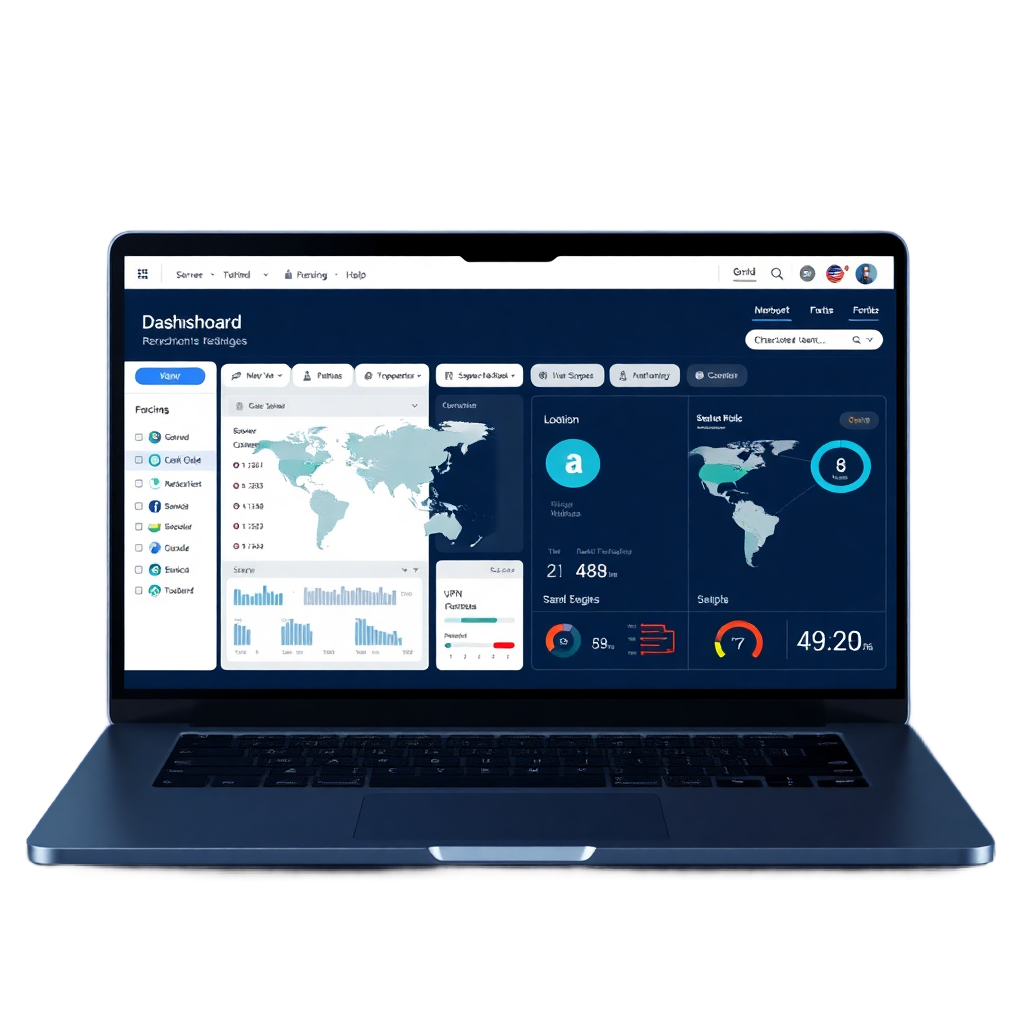
闪连VPN客户端界面 - 极速连接仪表盘
GUIDE · 新手教程
新手教程与故障排查
新手五步上手流程、各平台安装连接指引、常用设置说明、故障排查表与账号常见问题;如仍未解决,可通过 [email protected] 联系 7×24 客户支持。
闪连VPN客户端界面 - 极速连接仪表盘
新手五步上手流程、各平台安装连接指引、常用设置说明、故障排查表与账号常见问题;如仍未解决,可通过 [email protected] 联系 7×24 客户支持。
从下载安装到首次连接通常不超过 10 分钟;以下为完整新手流程。
前往 download.html 选择 Windows / macOS / Linux / Android / iOS / Apple TV / Chrome 扩展 任一平台,下载对应安装包。
Windows 双击 .exe 按向导;macOS 拖入「应用程序」;Linux 使用 sudo dpkg -i 或 sudo rpm -ivh;移动端在应用商店搜索「闪连」安装。
打开客户端填写邮箱获取 7 天免费试用;老用户使用同一邮箱即可登录并保留全部节点配置。
默认「智能选路」会自动选择当前最优节点;如需手动指定,可按延迟 / 国家 / 用途筛选。
连接成功后右下角状态栏变为「已加密」;可打开测速面板查看延迟 / 丢包 / 抖动 / 带宽四项指标。
适用于 Windows 10/11 64-bit 系统;提供 .exe 安装包与 ARM64 原生版本;首次启动会请求管理员权限以安装 TAP 驱动。
适用于 macOS 11 及以上系统;提供 Apple Silicon 与 Intel 双架构 DMG;安装时需要在「系统设置 → 隐私与安全性」中允许。
适用于 Android 8.0+ 系统;提供 APK 直装与 Play 商店两个渠道;首次连接会请求创建 VPN 连接的权限。
适用于 iOS 14+ / iPadOS 14+ 系统;仅在 App Store 官方分发;首次连接需在「设置 → 通用 → VPN 与设备管理」中信任描述文件。
4 个最常被调整的设置项;建议初次使用时按顺序配置。
设置 → 协议 → 可选 LightXtreme(极速版)或 WireGuard(标准版)。弱网与跨海缆场景推荐 LightXtreme;本地低延迟场景 WireGuard 表现稳定。具体差异见 speed.html。
设置 → 高级 → Kill Switch。开启后当加密隧道异常断开时,客户端会立即阻断所有网络流量,避免真实 IP 暴露;建议公共 Wi-Fi 场景下始终启用。
设置 → 分应用代理 → 添加需要走代理的应用(如浏览器、视频、办公)。未被添加的应用走本地网络;适合同时访问国内外服务的用户。
设置 → 高级 → 自定义 DNS。可填入 1.1.1.1 / 8.8.8.8 / 9.9.9.9 等公共 DNS;也可填入 AdGuard DNS(94.140.14.14)屏蔽广告域名。DNS 加密可避免运营商 DNS 劫持与污染。
| 故障现象 | 可能原因 | 排查步骤 |
|---|---|---|
| 客户端启动后立即闪退 | 残留旧版本进程 / 缺少系统权限 | 1. 完全卸载旧版(控制面板 → 程序与功能) 2. 重启电脑后再装新版 3. macOS 在「系统设置 → 隐私与安全性」允许闪连 4. 检查杀软是否拦截 |
| 连接成功但无法访问网站 | DNS 劫持 / WebRTC 泄漏 / 节点被本地运营商封禁 | 1. 切换节点(首选智能选路) 2. 修改 DNS 为 1.1.1.1 或 8.8.8.8 3. Chrome 扩展可一键关闭 WebRTC 4. 用手机 4G/5G 对比验证 |
| 连接速度很慢 | 节点高负载 / 本地 ISP 限速 / 协议不匹配 | 1. 切换节点避开高峰 2. 切换协议为 LightXtreme 极速版 3. 检查本地 ISP 是否限速 4. 关闭分应用代理测试整体速度 |
| 频繁断线 | 节点不稳定 / 本地网络波动 / 客户端版本过旧 | 1. 升级客户端到最新版(v8.6.2) 2. 切换协议为 LightXtreme 3. 启用 Kill Switch 阻断泄露 4. 检查本地 Wi-Fi 信号 |
| Chrome 扩展安装后不生效 | 浏览器版本过低 / 站点例外设置错误 | 1. 确认 Chrome 版本 88+ 2. 点击扩展图标 → 选择节点 → 连接 3. 检查「站点例外」是否屏蔽目标网站 4. 扩展仅代理浏览器,全局代理需装桌面客户端 |
| iOS 端提示未信任描述文件 | 首次启用 VPN 未在系统设置中信任 | 1. 设置 → 通用 → VPN 与设备管理 2. 选择闪连描述文件 → 点击「信任」 3. 输入设备密码确认 4. 返回客户端再次连接 |
| 账号登录提示密码错误 | 密码记错 / 邮箱拼写错误 / 邮箱未注册 | 1. 检查邮箱拼写(避免前后空格) 2. 客户端登录页点击「忘记密码」重置 3. 重置邮件 30 分钟内有效 4. 检查垃圾邮件箱 |
以下 6 个问题是账号与购买环节最高频的咨询;技术细节可发邮件咨询。
免责声明:本页面所述客户端版本、协议支持范围可能随产品迭代调整;不同地区、不同运营商、不同时段下表现存在差异;中国大陆地区法律法规不允许的用途请勿使用。
所有套餐都默认包含 7×24 邮件客户支持;通常在 12 小时内回复;安全类问题优先响应。

闪连VPN全球数据中心 - 2000+高速服务器